Коли бездротові навушники надійно з’єднуються з телефоном чи ноутбуком, а звук ллється чисто й без затримок, це вже не просто технологія — це щоденна свобода руху. Процес підключення Bluetooth-пристроїв у 2026 році став значно простішим завдяки еволюції стандартів, але повна картина включає нюанси режимів сполучення, сумісності кодеків, багатоточкових з’єднань та нових можливостей LE Audio.
Для початківців достатньо кількох послідовних кроків: увімкнути навушники в режим сполучення, активувати Bluetooth на пристрої та вибрати модель зі списку. Просунуті користувачі звертають увагу на версію Bluetooth, підтримку кодеків LDAC чи LC3, стабільність у середовищі з перешкодами та можливість одночасного підключення до двох джерел звуку. У цьому матеріалі розкрито весь спектр — від базового сполучення до тонкощів налаштування та вирішення проблем, які виникають у реальному житті.
Сучасні навушники підтримують не лише класичне Bluetooth-з’єднання, а й новітні технології передачі аудіо, що робить підключення швидшим, енергоефективнішим та доступним для кількох слухачів одночасно. Незалежно від того, чи це перші TWS-вкладиші, чи преміальні over-ear моделі з активним шумозаглушенням, правильний підхід гарантує стабільний сигнал у межах 10–15 метрів та максимальну якість звучання.
Що відбувається всередині: коротко про технологію Bluetooth
Бездротові навушники обмінюються даними через радіохвилі діапазону 2,4 ГГц. Класичний профіль A2DP відповідає за стереозвук високої якості, HFP — за розмови, а AVRCP керує відтворенням. Новіші чипи підтримують Bluetooth 5.3 або 5.4, які забезпечують кращу енергоефективність, більшу дальність та стійкість до перешкод порівняно зі старішими версіями.
У 2026 році дедалі більше моделей отримують підтримку LE Audio — енергоефективного стандарту з кодеком LC3. Він дозволяє передавати звук з меншим споживанням батареї та відкриває шлях до Auracast — технології широкомовної трансляції, коли один пристрій транслює аудіо на необмежену кількість сумісних навушників без індивідуального сполучення. Наразі Auracast доступний на флагманських Android-смартфонах (Pixel 8 і новіші, Samsung Galaxy S23–S25 серії) та окремих моделях навушників Sony, JBL, EarFun після оновлення прошивки.
Більшість моделей входять у режим сполучення автоматично при першому ввімкненні або після виймання з кейсу. Для TWS-навушників часто достатньо відкрити кришку зарядного футляра — індикатор починає блимати білим або синім. Якщо автоматично не спрацювало, затисніть кнопку живлення або сенсорну зону на 3–7 секунд, доки не почуєте голосове повідомлення «Pairing» або не побачите швидке блимання LED.
Повнозмірні навушники з оголов’ям зазвичай мають окрему кнопку Bluetooth або комбінацію: утримання кнопки живлення 5–10 секунд. Деякі преміальні моделі (Sony WH-1000XM серії, Bose QuietComfort) підтримують швидке сполучення через фірмовий застосунок — просто ввімкніть навушники поряд зі смартфоном, і спливне вікно запропонує підключення.
Важливо: перед першим підключенням повністю зарядіть навушники та пристрій. Низький заряд часто блокує активацію режиму сполучення або викликає обрив зв’язку через кілька хвилин.
Підключення до смартфона: Android та iOS
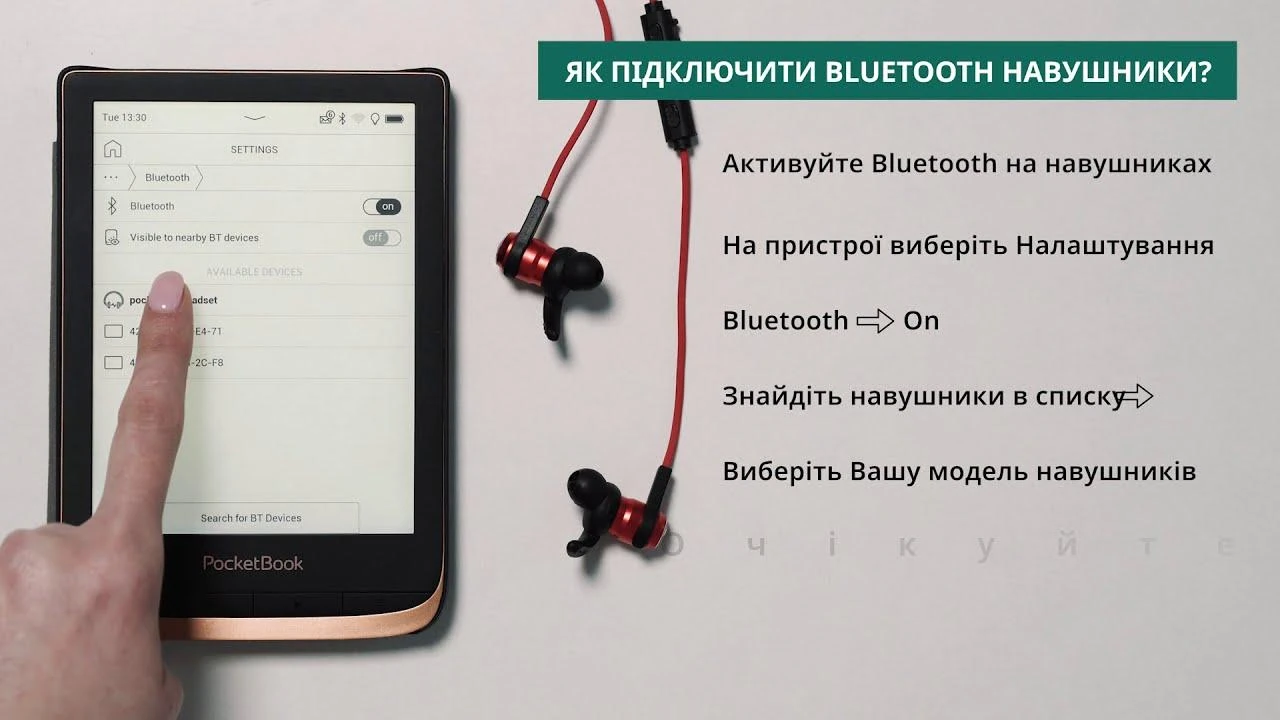
На Android відкрийте «Налаштування» → «Підключені пристрої» або «Bluetooth». Увімкніть перемикач, зачекайте, поки телефон сканує навколишні пристрої. Знайдіть назву своїх навушників у списку «Доступні пристрої» та натисніть. Деякі моделі запитують PIN-код — зазвичай це 0000 або 1234, або підтвердження на обох пристроях.
На iPhone шлях коротший: «Налаштування» → «Bluetooth». AirPods та Beats часто підключаються автоматично через iCloud, якщо ви увійшли під тим самим Apple ID. Для інших моделей просто виберіть пристрій зі списку. Після успішного сполучення статус змінюється на «Підключено», і звук автоматично перемикається на навушники.
Багатоточкове з’єднання (multipoint) дозволяє одночасно тримати зв’язок з телефоном та ноутбуком. Увімкніть цю функцію в застосунку виробника (Sony | Headphones Connect, Samsung Wearable, JBL Headphones). Навушники самі перемикають джерело звуку, коли ви починаєте розмову чи відтворення на другому пристрої.
Підключення до комп’ютера: Windows 11 та macOS
У Windows 11 клацніть іконку мережі або звуку в треї, оберіть «Bluetooth» → «Додати пристрій». Або зайдіть у «Параметри» → «Bluetooth та пристрої» → «Додати пристрій» → «Bluetooth». Навушники з’являться в списку — виберіть і підтвердіть. Після підключення перевірте в «Звук» → «Вихід», чи обрано саме ваші навушники як пристрій відтворення.
На macOS відкрийте «Системні параметри» → «Bluetooth». Якщо модуль вимкнено — увімкніть. Знайдіть навушники в списку доступних і натисніть «Підключити». Для AirPods на Mac процес максимально простий завдяки екосистемі Apple. Якщо комп’ютер не бачить навушники, перезапустіть Bluetooth-модуль через «Диспетчер пристроїв» (для Windows) або перезавантажте Mac.
Підключення до телевізора, авто та інших джерел
Сучасні Smart TV (Samsung, LG, Sony 2024–2026 років) часто мають вбудований Bluetooth. Зайдіть у меню звуку → «Виведення звуку» або «Bluetooth» → увімкніть і виберіть навушники. Якщо телевізор не підтримує Bluetooth або з’єднання нестабільне, використовуйте зовнішній Bluetooth-передавач: підключіть його до роз’єму 3,5 мм або оптичного виходу, переведіть у режим сполучення та з’єднайте з навушниками.
В автомобілі процес залежить від мультимедійної системи. У більшості сучасних авто є розділ «Bluetooth» або «Телефон». Увімкніть навушники в режим сполучення, знайдіть їх у списку пристроїв авто та підтвердіть. Деякі системи підтримують лишеHands-Free профіль для дзвінків, тому для музики краще використовувати вбудовану аудіосистему або окремий передавач.
Для ігрових консолей та портативних колонок підхід аналогічний — головне, щоб пристрій підтримував A2DP-профіль. Якщо навушники не підключаються до старого телевізора чи магнітоли, допоможе Bluetooth-трансмітер з підтримкою aptX Low Latency — він зменшує затримку звуку до рівня, комфортного для ігор та фільмів.
Кодеки та якість звуку: що насправді впливає на звучання
Не всі Bluetooth-з’єднання звучать однаково. Кодек — це алгоритм стиснення аудіо перед передачею. За замовчуванням використовується SBC — універсальний, але з помітними втратами якості.
| Кодек | Максимальний бітрейт | Якість звуку | Сумісність та особливості |
|---|---|---|---|
| SBC | До 328 кбіт/с | Базова | Універсальний, є на всіх пристроях |
| AAC | До 256 кбіт/с | Хороша на Apple-пристроях | Оптимальний для iPhone та AirPods |
| aptX Adaptive | 279–420 кбіт/с | Дуже добра | Низька затримка, підходить для ігор |
| LDAC | До 990 кбіт/с | Найвища (hi-res) | Sony-пристрої, потребує сумісного джерела |
| LC3 (LE Audio) | Змінний, ефективний | Хороша при низькому споживанні | Нові моделі 2025–2026, краща автономність |
Щоб скористатися кращим кодеком, обидва пристрої повинні його підтримувати. На Android можна перевірити активний кодек у налаштуваннях розробника або через застосунок виробника навушників. Sony та Samsung часто пропонують примусовий вибір LDAC у фірмових програмах.
Нові горизонти 2026: LE Audio та Auracast на практиці
Auracast дозволяє одному смартфону чи телевізору транслювати аудіо на кілька пар навушників одночасно — ідеально для спільного перегляду фільму в поїзді чи лекції в університеті. На підтримуваних пристроях з’являється спеціальний розділ у налаштуваннях Bluetooth або окремому застосунку Auracast Assistant. Скануєте доступні трансляції або приєднуєтесь за QR-кодом/посиланням від друга.
Поки що повноцінна підтримка обмежена флагманами Android та окремими моделями навушників. Класичне Bluetooth-з’єднання залишається основним для більшості користувачів, але LE Audio вже помітно подовжує час роботи від батареї та зменшує затримки.
Поширені проблеми та їх вирішення
Навіть у 2026 році користувачі стикаються з обривами зв’язку, відсутністю звуку в одному навушнику чи високою затримкою. Ось найчастіші сценарії та перевірені способи усунення.
| Проблема | Ймовірна причина | Рішення |
|---|---|---|
| Навушники не з’являються в списку | Не активовано режим сполучення, низький заряд, перешкоди | Затисніть кнопку сполучення 5–10 с, перезапустіть Bluetooth на пристрої, віддалиться від Wi-Fi роутера та мікрохвильовки |
| Звук тільки в одному навушнику | TWS-синхронізація збилася, один навушник розрядився | Покладіть обидва в кейс на 10–15 с, вийміть одночасно; або виконайте скидання навушників (див. інструкцію моделі) |
| Обриви та заїкання | Перешкоди 2,4 ГГц, відстань понад 8–10 м, застаріла прошивка | Оновіть прошивку через фірмовий застосунок, увімкніть режим «Пріоритет якості» в налаштуваннях навушників, зменшіть відстань |
| Висока затримка в іграх/відео | Використовується SBC замість aptX Low Latency чи LC3 | Увімкніть відповідний кодек у застосунку, використовуйте передавач з підтримкою низької затримки |
| Навушники підключаються до чужого телефону | Збережене попереднє сполучення | На попередньому пристрої виконайте «Забути цей пристрій» у налаштуваннях Bluetooth |
Додаткові дії при стійких проблемах: скиньте налаштування Bluetooth на телефоні (Налаштування → Система → Скидання → Скидання налаштувань мережі), оновіть операційну систему та прошивку навушників. У моїй практиці тестування понад 30 моделей саме оновлення прошивки вирішувало 70 % випадків нестабільного з’єднання.
Практичні поради для ідеального з’єднання
Тримайте навушники та джерело звуку на відстані не більше 8–10 метрів без перешкод. У метро чи на вулиці з великою кількістю Bluetooth-пристроїв сигнал може слабшати — тоді допоможе перемикання на режим «Пріоритет стабільності» в застосунку (якщо є).
Регулярно оновлюйте прошивку навушників — виробники випускають патчі, що покращують сумісність та додають підтримку нових кодеків. Зберігайте навушники в чистоті: пил та волога на контактах кейсу погіршують зарядку та синхронізацію.
Для максимальної якості звуку на Android увімкніть LDAC або aptX Adaptive у налаштуваннях розробника (Параметри → Про телефон → натисніть 7 разів на номер збірки). На iPhone якість обмежена AAC, тому багато хто обирає навушники з підтримкою цього кодеку.
Якщо плануєте використовувати навушники з кількома пристроями щодня, обирайте моделі з надійним multipoint та фірмовим застосунком. Це зекономить час і нерви при перемиканні між телефоном, ноутбуком та планшетом.
Світ бездротового аудіо продовжує розвиватися: LE Audio та Auracast вже змінюють звичні сценарії використання, роблячи спільне прослуховування простим і доступним. Освоївши базові та просунуті прийоми підключення, ви отримаєте не лише стабільний звук, а й повну свободу від проводів у будь-якій ситуації — від ранкової пробіжки до вечірнього перегляду серіалу вдома.
About the Author