Завантаження відео з YouTube дає змогу зберігати улюблений контент для перегляду без інтернету, архівувати важливі лекції чи розбори, створювати особисту колекцію матеріалів для навчання чи натхнення. Сучасні інструменти пропонують вибір між офіційним легальним шляхом через підписку та потужними сторонніми рішеннями, які забезпечують максимальну якість, субтитри, метадані та пакетну обробку плейлистів.
Кожен метод має свої переваги та обмеження: офіційна підписка гарантує стабільність і підтримує авторів безпосередньо, тоді як десктопні програми та командні інструменти відкривають гнучкість для просунутих користувачів. Вибір залежить від частоти завантажень, потрібної якості та пристрою — від смартфона до потужного комп’ютера.
У статті детально розібрано актуальні способи станом на 2026 рік, з акцентом на безпеку, технічні нюанси форматів і практичні сценарії, які допоможуть обрати рішення під конкретні потреби без зайвих ризиків.
Офіційний і найстабільніший варіант — YouTube Premium
Найчистіший з юридичної точки зору шлях — оформити підписку YouTube Premium. Вона не лише прибирає рекламу, а й дозволяє зберігати відео безпосередньо в застосунку для офлайн-перегляду. Файли стають доступними на смартфоні, планшеті чи смарт-телевізорі навіть без підключення до мережі, а якість підлаштовується під умови з’єднання.
Процес простий: відкриваєте ролик у офіційному застосунку YouTube, натискаєте іконку зі стрілкою вниз і обираєте потрібну роздільну здатність. Завантажене відео з’являється в розділі «Бібліотека» → «Завантаження». Там же можна керувати файлами — видаляти окремі ролики чи очищувати весь кеш. Важливо пам’ятати, що файли прив’язані до акаунту і з часом можуть вимагати повторного підключення для підтвердження ліцензії.
Переваги очевидні: повна легальність, відсутність шкідливих оголошень, підтримка авторів через підписку, стабільна робота навіть з віковими обмеженнями. Недоліки — щомісячна плата та неможливість легко експортувати файли у звичайний MP4 для використання в інших програмах. Для тих, хто дивиться багато контенту регулярно і цінує спокій, це часто найзручніше рішення.
Онлайн-сервіси: швидкість для разових завдань
Коли потрібно зберегти один-два ролики швидко і без встановлення програм, на допомогу приходять веб-сервіси. Найвідоміший серед українських користувачів — SaveFrom.net. Достатньо скопіювати посилання на відео, вставити його в поле на сайті та обрати формат і якість. Сервіс показує доступні варіанти — від 360p до 1080p і вище, а також можливість витягнути лише аудіо у форматі MP3.
Подібні майданчики працюють за схожим принципом: аналізують сторінку YouTube, витягують прямі посилання на потоки відео та аудіо, а потім пропонують користувачеві завантажити об’єднаний файл. Це зручно для поодиноких завдань, однак має суттєві застереження. Більшість таких сайтів переповнені рекламою, спливаючими вікнами та іноді сумнівними редиректами. Деякі можуть намагатися встановити непотрібні розширення чи зібрати дані про користувача.
Якщо все ж обираєте онлайн-шлях, користуйтеся блокувальниками реклами, перевіряйте URL перед вставкою та уникайте підозрілих кнопок «Завантажити зараз» з яскравими анімаціями. Для регулярного використання краще перейти до десктопних рішень — вони стабільніші, швидші та безпечніші при правильному виборі джерела.
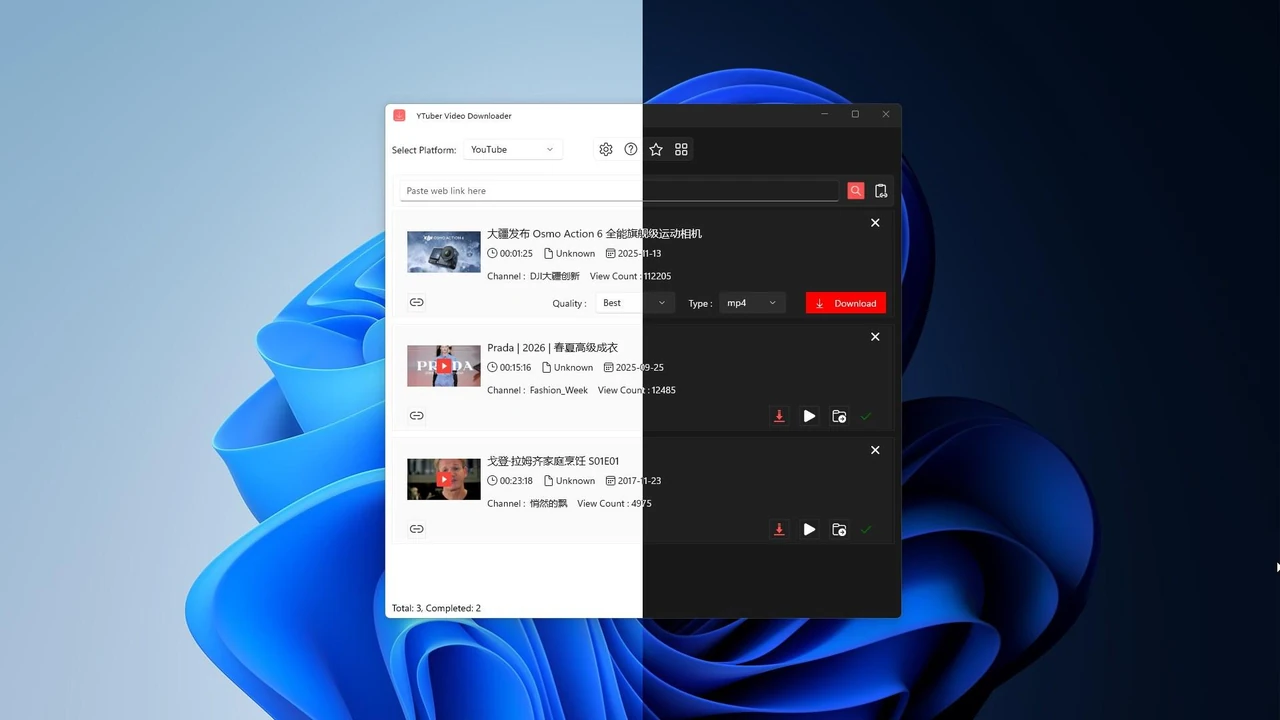
Десктопні програми: баланс між зручністю та можливостями
Для тих, хто завантажує відео частіше раз на місяць, ідеальним компромісом стають спеціалізовані десктопні додатки. 4K Video Downloader Plus — один з найпопулярніших варіантів у 2026 році. Програма підтримує Windows, macOS та Linux, має вбудований браузер для пошуку, дозволяє зберігати окремі ролики, плейлисти та навіть цілі канали.
Після встановлення з офіційного джерела ви копіюєте посилання з YouTube, вставляєте його в програму та обираєте параметри: роздільну здатність (до 8K у підтримуваних випадках), формат контейнера, наявність субтитрів. Безкоштовна версія має добові обмеження на кількість завантажень, а повна версія знімає ліміти та додає додаткові функції обробки. Програма автоматично об’єднує відео- та аудіопотоки, вбудовує метадані та мініатюри.
Такий підхід зручний для користувачів, які не хочуть розбиратися з командним рядком, але потребують більше контролю, ніж онлайн-сервіси. Регулярні оновлення від розробника допомагають адаптуватися до змін алгоритмів YouTube. При цьому варто пам’ятати про добові ліміти у безкоштовному тарифі та перевіряти актуальні умови ліцензування на сайті розробника.
| Метод | Зручність | Макс. якість | Пакетне завантаження | Мобільна підтримка | Ризик |
|---|---|---|---|---|---|
| YouTube Premium | Дуже висока | Висока (адаптивна) | Обмежена | Відмінна | Мінімальний |
| Онлайн-сервіси (SaveFrom.net) | Висока | До 1080p+ | Низька | Середня | Високий (реклама, трекери) |
| 4K Video Downloader Plus | Висока | До 8K | Висока (плейлисти, канали) | Середня (Android) | Низький при офіційному джерелі |
| yt-dlp / Stacher / Seal | Середня (для початківців) | Максимальна доступна | Відмінна | Відмінна (Seal на Android) | Низький при правильному використанні |
Найважливіше — завжди завантажуйте програми та розширення виключно з офіційних джерел: GitHub-репозиторію yt-dlp, сайту 4kdownload.com або F-Droid для Android-версій. Це значно знижує ризик шкідливого програмного забезпечення.
Для просунутих користувачів: yt-dlp та його графічні оболонки
Коли потрібен максимальний контроль над процесом — якість, формат, метадані, субтитри, пакетна обробка великих обсягів — на перший план виходить yt-dlp. Це активно підтримуваний у 2026 році інструмент з відкритим кодом, який постійно адаптується до змін YouTube. Останні релізи виходять щомісяця або частіше, що дозволяє зберігати працездатність навіть після чергових оновлень платформи.
Встановлення займає кілька хвилин. На Windows достатньо завантажити портативний виконуваний файл з розділу Releases на GitHub, розпакувати та додати теку до змінної PATH або запускати безпосередньо. На macOS та Linux зручно використовувати пакетні менеджери або готовий бінарний файл. Обов’язково встановлюється ffmpeg — він відповідає за об’єднання відео- та аудіопотоків, витяг аудіо та постобробку.
Базова команда виглядає так: yt-dlp “посилання_на_відео”. Програма автоматично обирає найкращу доступну якість. Для точного керування використовують прапори: -f “bestvideo+bestaudio/best” для об’єднання найкращих потоків, -x –audio-format mp3 для витягу лише звуку, –write-subs –embed-subs для завантаження та вбудовування субтитрів. Параметр –cookies-from-browser firefox дозволяє отримати доступ до вікових або приватних відео, якщо ви авторизовані в браузері.
Для тих, хто не любить командний рядок, існують графічні оболонки. Stacher на комп’ютері та Seal на Android перетворюють yt-dlp на зручний додаток з красивим інтерфейсом, підтримкою черг завантажень, вбудовуванням метаданих та SponsorBlock. Seal особливо популярний серед Android-користувачів — він дозволяє завантажувати відео та аудіо з максимальними параметрами, обробляти плейлисти та зберігати субтитри без зайвих складнощів.
Розширення браузера для швидкого доступу
Якщо ви проводите багато часу безпосередньо на YouTube у браузері, зручним доповненням стане розширення Video DownloadHelper для Firefox. Після встановлення на сторінці відео з’являється іконка, за допомогою якої можна одним кліком обрати формат, якість та завантажити файл. Розширення аналізує потоки сторінки та пропонує доступні варіанти без необхідності копіювати посилання вручну.
Такий підхід добре підходить для епізодичного використання. Однак розширення потребує регулярних оновлень, оскільки YouTube змінює структуру сторінок. На Chrome сумісність у 2026 році гірша через обмеження маніфесту V3, тому Firefox залишається кращим вибором для цього сценарію.
Особливості завантаження на смартфонах
На Android вибір широкий. Окрім офіційного застосунку з Premium, популярні Seal та NewPipe. Seal, як графічна оболонка над yt-dlp, дає майже ті самі можливості, що й на комп’ютері: вибір якості, витяг аудіо, обробка плейлистів, вбудовування субтитрів. NewPipe більше орієнтований на перегляд без реклами та фонове відтворення, але також підтримує завантаження у різних форматах.
Обидва додатки встановлюються з F-Droid або GitHub-репозиторіїв розробників. Вони не потребують Google-сервісів і поважають приватність. Для економії місця можна одразу обирати аудіо-версію або нижчу роздільну здатність під мобільний екран.
На iOS ситуація складніша. Офіційний шлях — знову ж таки Premium. Сторонні рішення обмежені політикою App Store. Деякі користувачі застосовують додаток Documents by Readdle у поєднанні з онлайн-сервісами або спеціальні конфігурації Shortcuts. Якість і стабільність у таких випадках нижчі, тому для iPhone та iPad Premium часто стає найменш проблемним варіантом.
Технічні нюанси: формати, якість та метадані
YouTube транслює відео адаптивно — окремими потоками відео та аудіо, які інструменти згодом об’єднують. Найпоширеніші кодеки — H.264, VP9 та AV1 для відео, Opus та AAC для звуку. Контейнер MP4 залишається універсальним вибором: він відтворюється на більшості пристроїв і підтримує субтитри.
При виборі якості варто орієнтуватися не лише на роздільну здатність. Іноді 1080p з вищим бітрейтом виглядає кращим за 4K з компресією. Для перегляду на смартфоні достатньо 720p, для монітора — 1080p або 1440p. 4K та 8K мають сенс при наявності відповідного екрану та достатнього місця на диску — одна година такого відео може займати кілька гігабайтів.
Субтитри бувають авторськими та автоматично згенерованими. Хороші інструменти дозволяють завантажувати обидва варіанти та вбудовувати їх у файл або зберігати окремо у форматі SRT чи VTT. Метадані (назва, автор, опис, мініатюра) теж можна зберегти — це зручно для організації великої бібліотеки.
Безпека, оновлення та типові проблеми
Головна загроза при завантаженні відео — не сам процес, а сумнівні джерела програм та онлайн-сервісів. Шахраї часто маскують шкідливе ПЗ під «безкоштовні» завантажувачі. Тому правило номер один: тільки офіційні сайти та репозиторії. Друге правило — регулярно оновлювати обраний інструмент, адже YouTube постійно змінює захист.
Якщо завантаження раптом припинилося працювати, спочатку оновіть програму до останньої версії. Іноді допомагає очищення кешу браузера або використання параметра для альтернативного клієнта в yt-dlp. При проблемах з віковими відео спробуйте експортувати cookies з браузера, де ви вже увійшли в акаунт.
Зберігайте файли на диску з достатнім вільним місцем та робіть резервні копії особливо цінних матеріалів. Якщо інтернет-канал обмежений, завантажуйте вночі або через Wi-Fi, а для великих плейлистів розбивайте процес на частини.
Практичні сценарії та додаткові поради
У навчанні yt-dlp або Seal дозволяють зібрати цілий курс лекцій з плейлиста в потрібній якості з субтитрами за одну ніч. Для меломанів зручно витягувати аудіо з музичних кліпів та зберігати у форматі MP3 з тегами виконавця та альбому. Подорожуючі оцінять можливість підготувати добірку відео заздалегідь — особливо актуально при нестабільному зв’язку чи економії мобільного трафіку.
Після завантаження файли можна обробити в будь-якому редакторі: обрізати, додати власні субтитри, стиснути для архіву. Якщо відео потрібне лише для особистого перегляду — це повністю виправдано. При будь-якому комерційному використанні або публічному поширенні обов’язково узгоджуйте питання з правовласниками.
З часом у вас сформується власний набір улюблених інструментів. Хтось віддасть перевагу простоті Premium, хтось — гнучкості yt-dlp. Головне — обирати свідомо, перевіряти джерела та поважати працю тих, хто створює контент, яким ви користуєтеся.
About the Author