Апостроф на клавиатуре давно перестал быть мелкой неудобностью — он стал маркером того, насколько внимательно человек относится к украинскому языку в цифровом пространстве. Когда текст выглядит чистым, без странных заменителей вроде звездочек или двойных кавычек, это сразу заметно и в деловом письме, и в художественном произведении, и в посте в социальных сетях.
Современные операционные системы предлагают сразу несколько способов ввести правильный символ, но не все они одинаково удобны для новичков и для тех, кто печатает по несколько тысяч знаков ежедневно. Разница между прямым апострофом, модифицированным и правой одинарной кавычкой влияет не только на внешний вид, но и на работу проверки орфографии в Word, Google Docs и браузерах.
Тот, кто однажды настроит всё под себя, больше никогда не будет тратить время на поиск символа посреди предложения — а это, поверьте, ощутимая экономия нервов и минут жизни.
Почему апостроф так важен именно в украинском языке
В украинской орфографии апостроф выполняет четкую функцию — он разделяет губные согласные (б, п, в, м, ф) перед я, ю, є, ї, чтобы сохранить мягкость произношения. Без него «мясо» будет читаться совсем не так, как «м’ясо», а «пять» потеряет характерный оттенок. Правило распространяется и на случаи после «р» в конце слога: бур’ян, пір’я, матір’ю. Есть четкие исключения — когда перед я, ю стоит другой согласный из корня, апостроф не нужен: свято, морквяний, цвях.
Исторически апостроф пришел в славянские языки из греческой традиции как знак пропущенной буквы. В русском после реформы 1918 года его активно использовали вместо твердого знака из-за нехватки шрифтов, но с 1956 года официально заменили на ъ. В украинском же он остался полноценным орфографическим знаком и до сих пор активно работает в словах вроде «з’явитися», «об’єм», «під’їхати». В современных текстах, особенно юридических и официальных, неправильный или отсутствующий апостроф может стать поводом для придирчивой проверки.
В цифровую эпоху проблема обострилась: автокорректоры и модули проверки правописания по-разному реагируют на три основных варианта символа. Поэтому выбор правильного апострофа — это уже не только вопрос вкуса, но и практической совместимости с программами.
Какие бывают апострофы и почему это имеет значение
Многие думают, что апостроф — это просто «верхняя запятая». На самом деле существует несколько похожих, но разных символов Unicode, и каждый из них ведет себя по-своему в текстах.
| Символ | Код Unicode | Название | Когда лучше использовать |
|---|---|---|---|
| ' | U+0027 | Прямой апостроф (машинописный) | Быстрый набор, программирование, когда важна совместимость со старыми системами |
| ’ | U+2019 | Правая одинарная кавычка | Английские тексты, публикации, где нужен «типографский» вид |
| ʼ | U+02BC | Модифицированный апостроф | Украинские тексты — ближайший к традиционному виду, хорошо работает с проверкой правописания |
Многие украинские редакторы и издательства считают именно ʼ «правильным» для нашего языка. В macOS по умолчанию именно он появляется в украинской раскладке. В Windows стандартная раскладка чаще дает прямой вариант, поэтому продвинутые пользователи либо переходят на расширенную, либо настраивают автозамену.
Где именно находится апостроф на клавиатуре Windows
В современных версиях Windows (начиная с Vista и до Windows 11) в стандартной украинской раскладке апостроф расположен на клавише слева от цифры 1 — на той же, где в русской раскладке обычно находится Ё или ` (гравис). Нажимаете её — и получаете '. Это самый быстрый способ для большинства людей.
Если у вас всё ещё старая раскладка или компьютер с Windows XP, то на этой клавише может быть именно Ё. В таком случае стоит добавить «Украинскую (расширенную)» раскладку — она появилась именно для того, чтобы исправить это неудобство и добавить букву Ґ через правый Alt + Г.
Чтобы включить расширенную раскладку в Windows 11: откройте «Параметры» → «Время и язык» → «Язык и регион» → нажмите на украинский язык → «Параметры» → «Добавить клавиатуру» и выберите «Украинская (расширенная)». После этого можно отключить обычную украинскую, чтобы не путаться. Многие, кто сделал это однажды, уже не возвращаются к старому варианту.
Альтернативные способы, когда основная клавиша не подходит
Не у всех ноутбуков есть полноценная цифровая панель, поэтому Alt-коды иногда становятся проблемой. Тем не менее они всё равно работают:
- Включите Num Lock.
- Зажмите левый Alt и на цифровой панели наберите 39 — появится прямой апостроф '.
- Для правой кавычки ’ наберите 0146 (с нулём в начале).
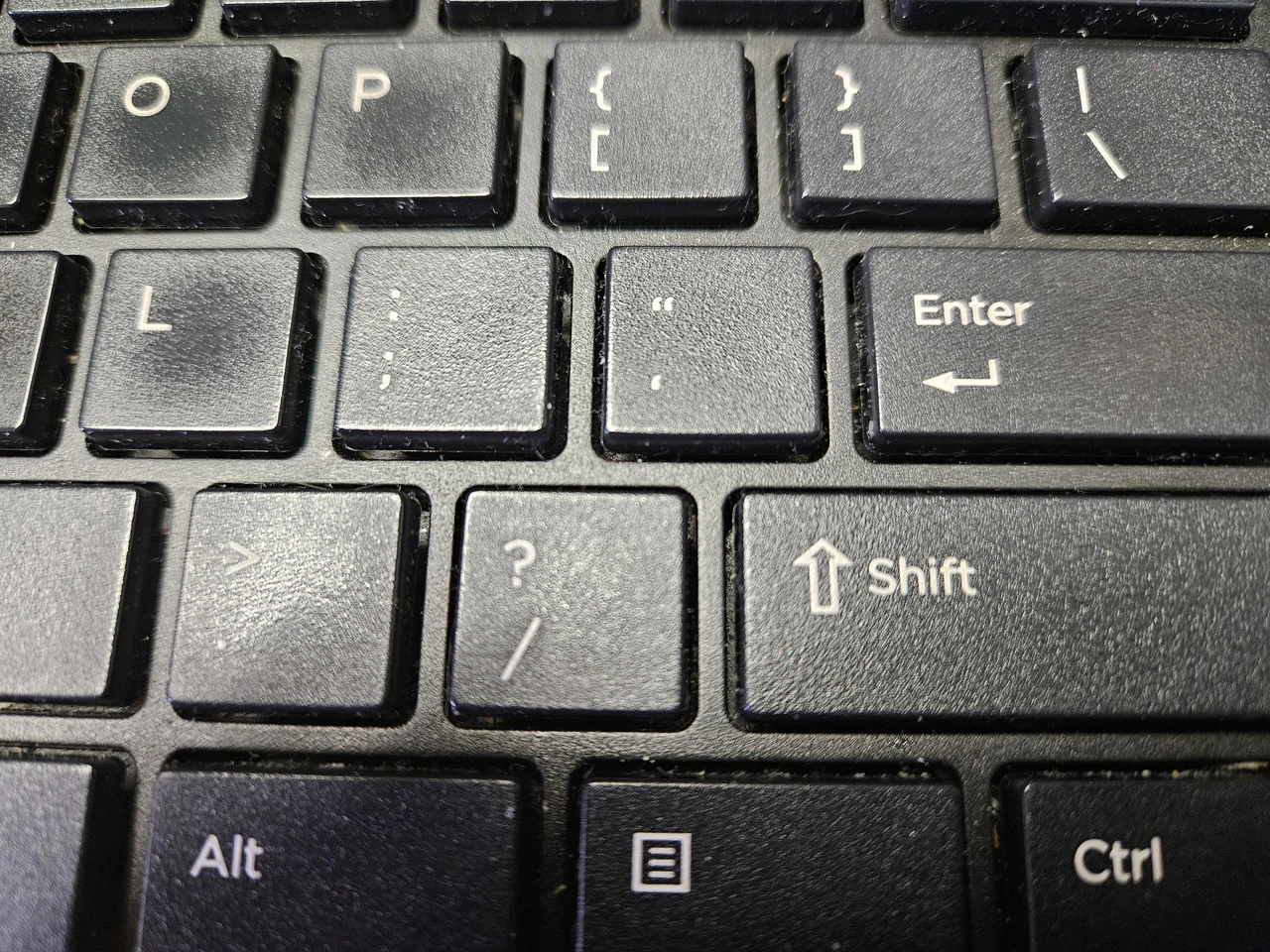
Ещё один проверенный способ — временно переключиться на английскую раскладку (Shift + Alt или Shift + Ctrl в зависимости от настроек) и нажать клавишу слева от Enter (там, где обычно '). Затем вернуться назад. Многие именно так и делают, когда печатают быстро и не хотят запоминать коды.
В Microsoft Word есть своя маленькая хитрость: Ctrl + є (дважды быстро) даёт апостроф без переключения раскладки. К сожалению, в браузерах и Google Docs это не работает.
Лучшее решение для тех, кто постоянно работает с украинским, — настроить автозамену. В Windows это можно сделать через «Параметры» → «Время и язык» → «Клавиатура» → «Дополнительные параметры клавиатуры» → «Параметры автозамены». Добавляете пары типа «д'» → «дʼ», «об'» → «обʼ», «з'» → «зʼ» и так далее. После этого даже если вы нажмёте обычную клавишу, система сама подставит нужный символ.
Продвинутые пользователи часто устанавливают комбинированные или типографские раскладки из открытых источников. Они позволяют вводить не только правильный апостроф, но и длинное тире, кавычки-«ёлочки», знак гривны и даже ударения над гласными. Установка занимает несколько минут, а удобство чувствуется сразу.
Особенности Mac и macOS
На компьютерах Apple всё немного иначе. В стандартной украинской раскладке macOS обычно сразу даёт модифицированный апостроф ʼ на соответствующей клавише (часто это позиция возле Esc или специфичная для модели). Если символ не появляется или выглядит не так, как нужно, самое простое решение — настроить текстовую замену.
Зайдите в «Системные параметры» → «Клавиатура» → «Текст» (или «Замена текста» в новых версиях) и добавьте правила: «м'» заменять на «мʼ», «п'» на «пʼ» и т. д. Многие делают это для самых распространённых слов — и забывают о проблеме навсегда.
Некоторые пользователи MacBook выбирают раскладку «Ukrainian – PC» или устанавливают специальные типографские бандлы из GitHub-сообщества. Они дают больше контроля над символами и удобны, если вы часто переключаетесь между украинским и английским.
Апостроф на смартфонах: Android и iPhone
На мобильных устройствах всё зависит от клавиатуры. В Gboard (Android) и стандартной клавиатуре iOS апостроф обычно появляется при долгом нажатии на клавишу запятой или на разделительные знаки. Можно также быстро переключиться на английский, нажать ', и вернуться.
Опытные пользователи добавляют апостроф в персональный словарь или создают ярлыки замены прямо в настройках клавиатуры. Голосовой ввод тоже часто справляется с задачей — достаточно чётко продиктовать «м’ясо с апострофом». На планшетах с физической клавиатурой (через Bluetooth) работают те же правила, что и на компьютере.
Продвинутые техники для тех, кто печатает много
Если вы работаете с большими текстами, стоит рассмотреть инструменты вроде AutoHotkey для Windows или Karabiner-Elements для macOS. Они позволяют назначить любую комбинацию клавиш на нужный символ. Например, можно сделать так, чтобы Caps Lock + ' всегда давал именно ʼ, независимо от текущей раскладки.
Ещё один уровень — кастомные раскладки с поддержкой нескольких уровней (третий уровень через правый Alt или Caps). Они дают доступ к десяткам дополнительных символов без потери скорости печати. Сообщество украинских пользователей активно делится такими решениями, и многие из них уже хорошо протестированы на Windows 11 и последних версиях macOS.
Распространённые ошибки и как их избежать
Самая частая ошибка — использование кавычек вместо апострофа: «комп”ютер» или «прислів*я». Это выглядит неаккуратно и ломает проверку правописания. Вторая распространённая проблема — путаница между прямым и типографским апострофом в документах, которые потом идут в вёрстку. В издательствах это может стать поводом для возврата файла на доработку.
Третья ошибка — игнорирование настроек именно под себя. Многие годами страдают с неудобной раскладкой, хотя решение лежит на поверхности: добавить расширенную украинскую или настроить автозамену. Те, кто сделал это однажды, обычно с удивлением вспоминают, как раньше могли жить без этого.
Когда вы печатаете по-украински ежедневно, мелочи вроде правильного апострофа перестают быть мелочами. Они становятся частью общей культуры текста — такой же важной, как правильные кавычки, тире или ударения. И чем быстрее вы найдёте свой идеальный способ его ставить, тем естественнее и увереннее будет звучать всё, что вы пишете.